

Przewodnik szybkiego startu Hub Node
Zastrzeżenie: Użytkownik jest zobowiązany do przestrzegania i stosowania się do aktualnie obowiązujących instrukcji obsługi wszystkich stosowanych produktów Vemaventuri.
01 Przygotowanie
Krok 1: Rozpakowanie
Witamy w Hub Nodes!
W pudełku znajdziesz:
- 1x Hub
- 2x węzły
- 2x zasilacze UE
- 2x kable ładujące z połączeniem magistrali PERI
.jpg?width=800&height=569&name=1%20(2).jpg)
W zależności od zastosowania opakowanie może również zawierać:
- PREMO
- TEMO
- PHONO
.jpg?width=800&height=569&name=2%20(4).jpg)
Krok 2: Naładuj urządzenia
Przed rozpoczęciem pracy upewnij się, że zarówno Hub ISC Hub wszystkie węzły ISC są wystarczająco naładowane.
Aktualny stan baterii można sprawdzić na wyświetlaczu urządzenia lub obserwując diody LED na urządzeniu.
.jpg?width=800&height=569&name=3%20(3).jpg)
W przypadku Node ISC należy krótko nacisnąć przycisk funkcyjny:
- Wszystkie cztery diody LED powinny się zapalić.
- Jeśli zapali się mniej niż cztery diody LED, przed użyciem należy naładować węzeł.
02 Ustawienia i konfiguracja
Krok 3: Włącz Hub ISC
- Naciśnij i przytrzymaj przycisk ON/OFF na Hub ISC.
- Zwolnij przycisk, gdy urządzenie uruchomi się, a wyświetlacz się włączy.
- ISC Hub teraz włączony i gotowy do działania.
.jpg?width=800&height=569&name=4%20(3).jpg)
Krok 4: Wybierz język
- Po włączeniu urządzenia należy najpierw wybrać język.
.jpg?width=800&height=569&name=5%20(1).jpg)
- Następnie zostaniesz przekierowany do ekranu konfiguracji projektu.
- Aby utworzyć nowy projekt, kliknij „Nowy projekt” na dole ekranu.
.jpg?width=800&height=569&name=6%20(2).jpg)
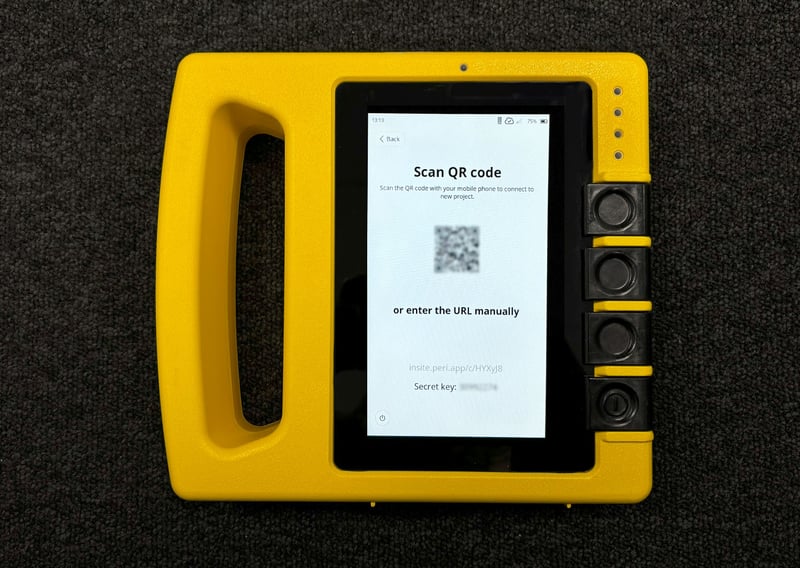
Krok 5: Zeskanuj kod QR
Aby kontynuować, zeskanuj kod QR wyświetlony na ekranie, wprowadź adres URL wyświetlony na ekranie lub po prostu kliknij adres URL (https://insite.peri.app/c) i postępuj zgodnie z instrukcjami wyświetlanymi na ekranie.
Numer seryjny znajduje się z tyłu urządzenia pod oznaczeniem S/N.
Krok 6: Zaloguj się i potwierdź urządzenie
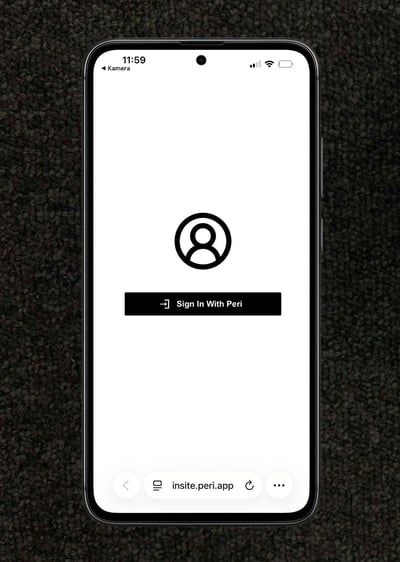
- Kliknij „Zaloguj się za pomocą PERI”.
- Nie martw się przekierowaniem — nasza platforma internetowa korzysta z tej samej bezpiecznej technologii, co centralny portal klienta PERI, zapewniając płynne działanie.
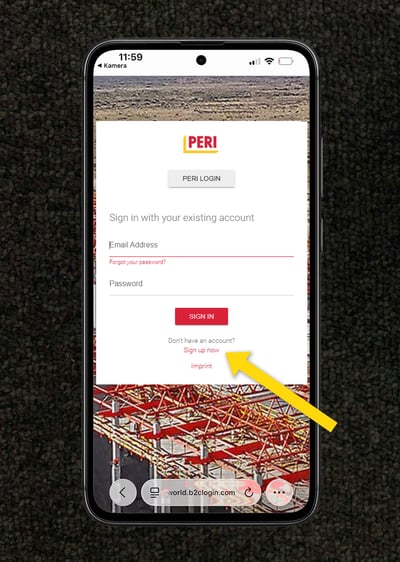
- Zaloguj się przy użyciu swoich poświadczeń lub kliknij "Zarejestruj się teraz", aby utworzyć nowe konto.
- Po zalogowaniu się Twój Hub automatycznie w aplikacji internetowej po użyciu kodu QR. Jeśli korzystasz z linku, wprowadź numer seryjny znajdujący się z tyłu urządzenia.
- Po weryfikacji kliknij "Dalej", aby sfinalizować proces połączenia.
.jpg?width=450&height=633&name=8%20(3).jpg)
Krok 7: Wybierz lub utwórz nowy projekt
- Wybierz istniejący projekt: Jeśli utworzyłeś już projekt w aplikacji internetowej, wybierz go z listy.
- Utwórz nowy projekt: Jeśli jest to Twoja pierwsza konfiguracja, wybierz tę opcję, aby utworzyć nowy projekt. W następnym kroku możesz nadać nazwę projektowi i zdefiniować jego szczegóły.
Krok 8: Zakończenie konfiguracji projektu
Zakończ konfigurację projektu, wprowadzając wymagane szczegóły:
- Projekt i klient: Dodaj nazwę projektu, nazwę firmy i (opcjonalnie) klienta lub katalog betonu.
- Lokalizacja: Wprowadź adres projektu, prognozę pogody dla miasta i wybierz odpowiednią strefę czasową.
- Jednostki miary: Wybierz jednostkę metryczną, imperialną/amerykańską lub niestandardową i zdefiniuj preferowane jednostki.
.jpg?width=400&height=563&name=7-5%20(1).jpg)
.jpg?width=400&height=563&name=7-6%20(1).jpg)
Po wprowadzeniu wszystkich wymaganych informacji naciśnij „Dalej”. Urządzenie skonfiguruje się automatycznie. Poczekaj, aż proces się zakończy.
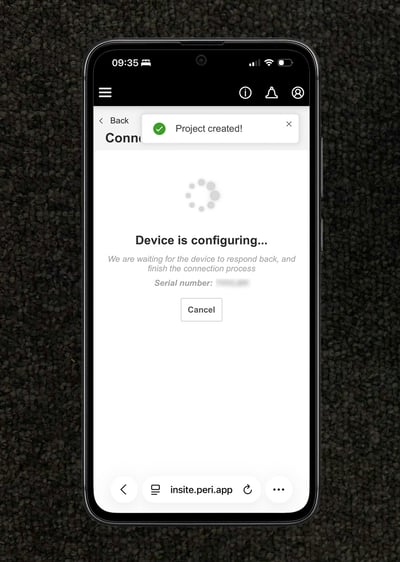
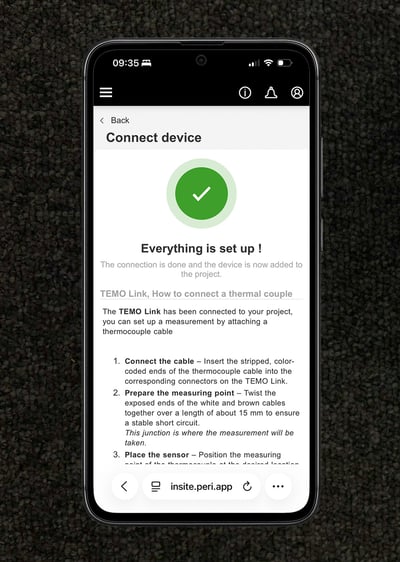
Krok 9: Parowanie Node Hub
Po utworzeniu projektu zostaniesz automatycznie przeniesiony do menu Node .
Uwaga: Urządzenie Node sparować tylko w menu Node (Parowanie urządzeń Node).
.jpg?width=800&height=569&name=9%20(1).jpg)
- Włącz Node naciskając i przytrzymując przycisk włączania/wyłączania, aż wszystkie diody LED się zapalą.
.jpg?width=800&height=569&name=11%20(1).jpg)
- Gdy diody LED świecą się na niebiesko, naciśnij przycisk trzy razy, aby rozpocząć proces parowania.
- Po pomyślnym sparowaniu Node do normalnego działania, a diody LED wskazują aktualny stan.
- Po zakończeniu parowania na Hub pojawi się powiadomienie Hub , że Node pomyślnie sparowany. W razie potrzeby można teraz sparować dodatkowe węzły.
.jpg?width=800&height=569&name=12%20(2).jpg)
- Po sparowaniu wszystkich węzłów konfiguracja jest zakończona, a Hub gotowy do pomiarów.
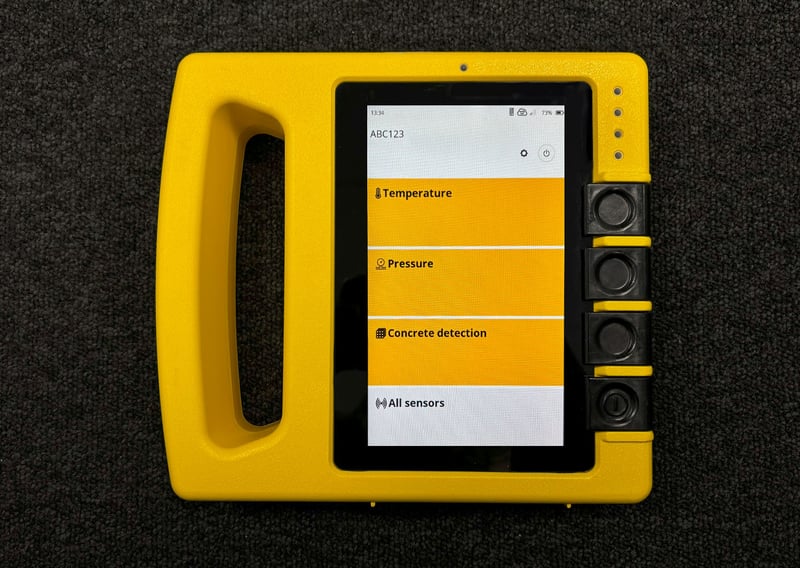
03 Monitorowanie temperatury i dojrzałości betonu
Postępuj zgodnie z instrukcjami zawartymi w tej sekcji, jeśli monitorujesz temperaturę i dojrzałość betonu.
Ustaw punkty pomiarowe
Obejrzyj film lub wykonaj poniższe czynności:
Odetnij wymaganą długość kabla z rolki termopary.
1) Zdejmij zewnętrzną izolację
Usuń zewnętrzną izolację na obu końcach kabla za pomocą ściągacza izolacji, aby odsłonić dwa wewnętrzne przewody.
2) Zdejmij izolację z przewodów wewnętrznych
Zdejmij około 12–15 mm izolacji z każdego z dwóch przewodów wewnętrznych.
3) Skręć przewody
Strona A: Skręć dwa wewnętrzne przewody pojedynczo.
Strona B: Skręć dwa wewnętrzne przewody razem w jeden połączony skręcony koniec.
4) Nałóż koszulkę termokurczliwą na stronę B
Nasuń koszulkę termokurczliwą na skręcony koniec po stronie B i skurcz ją zapalniczką, aż będzie ciasno i bezpiecznie zamocowana.
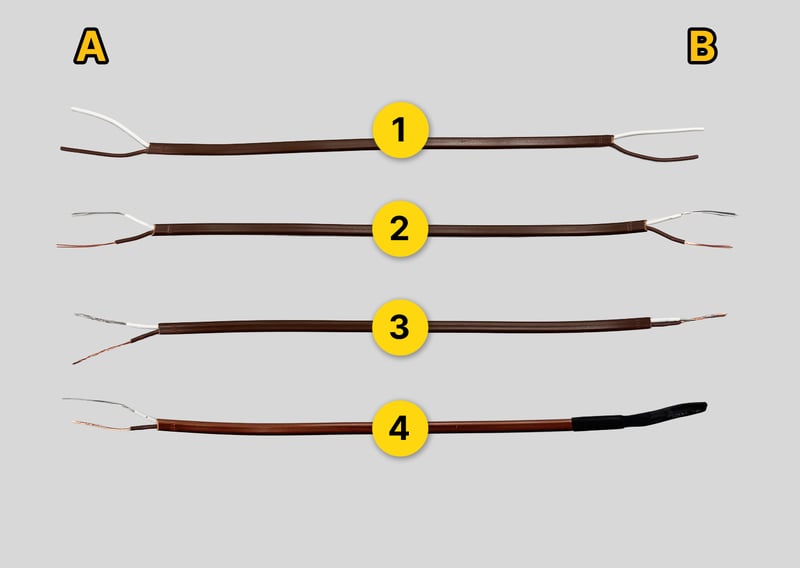
Podłącz termoparę do Node.
- Poluzuj śrubę zacisku, aż odizolowany koniec przewodu będzie można owinąć wokół gwintowanej śruby.
- Podłącz brązowy przewód do brązowego zacisku (+).
- Podłącz biały przewód do białego zacisku (-) tego samego kanału.
- Upewnij się, że do każdego kanału podłączona jest tylko jedna termopara.
Przymocuj punkt pomiarowy wewnątrz szalunku
Umieść termokurczliwy koniec kabla w odpowiednim punkcie pomiarowym wewnątrz szalunku i przymocuj go mocno do zbrojenia za pomocą opaski kablowej, aby nie mógł się poruszać.
Uwaga: Upewnij się, że kabel nie jest ściśnięty ani uwięziony między warstwami prętów zbrojeniowych.
Wskazówka: Oznacz każde urządzenie naklejką i zapisz jego położenie oraz położenie termopar — znacznie ułatwi to później konfigurację aplikacji internetowej.
.jpg?width=800&height=569&name=12%20(1).jpg)
Pomiar dojrzałości betonu (opcjonalnie)
Jeśli chcesz zmierzyć dojrzałość betonu, należy go wcześniej skalibrować.
Kalibracja nie jest częścią niniejszego przewodnika szybkiego startu.
Szczegółowe instrukcje można znaleźć w przewodniku szybkiego startu — kalibracja betonu.
04 Monitorowanie ciśnienia betonu
Postępuj zgodnie z instrukcjami zawartymi w tej sekcji, jeśli monitorujesz ciśnienie betonu.
Przygotowanie
- Sprawdź, czy czujnik, kabel, złącze, obudowa i membrana nie są uszkodzone.
- Upewnij się, że czujnik jest wolny od pęcherzyków powietrza.
- Przygotuj potrzebne narzędzia:
- Wiertło
- Wiertło otworowe 50 mm z wiertłem centralnym
- Śruby
- Smar (np. wazelina)
Instalacja czujnika
- Wywiercić otwór: Wywierć otwór o średnicy 50 mm w szalunku za pomocą otwornicy.
→ Upewnij się, że jest wystarczająco dużo miejsca na obudowę czujnika.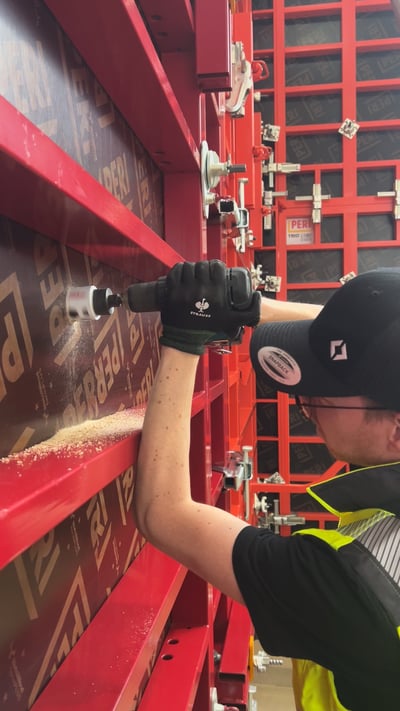
- Nasmaruj czujnik: Lekko nasmaruj membranę i obudowę (zalecane: wazelina)
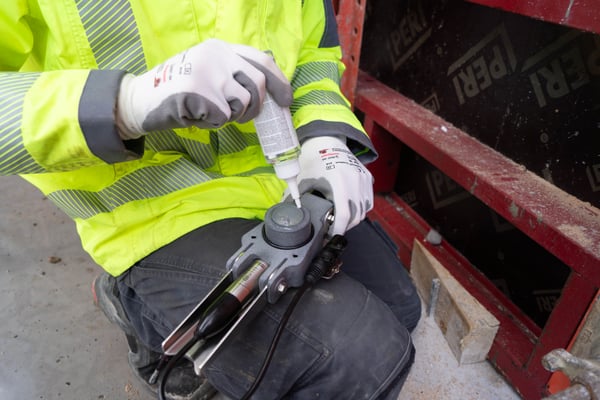
- Umieść czujnik: Umieść czujnik na szalunku i wywierć otwory na śruby.
- Napraw czujnik: Przymocuj czujnik za pomocą 3 śrub.

Podłączenie i uruchomienie
- Zamontuj Node: Zamocuj Node w pobliżu czujnika.
- Podłącz czujnik: Podłącz czujnik do złącza magistrali PERI Node.
- Włącz Node: Pomiar rozpocznie się automatycznie.
- Dokumentacja: Zapisz Node oraz położenie czujnika lub wysokość montażu.
Uwaga: Określić i zaznaczyć położenie czujników.
– Odległość między czujnikami powinna wynosić około 1,5 m dla ściany o wysokości 8 m.
– Umieścić czujniki w dolnej części szalunku.
– Dodatkowy zestaw czujników zwiększy dokładność pomiaru.
%201.png?width=400&height=605&name=Pressure_XLR_config1%20(1)%201.png)
Uwaga: Dostępny jest osobny skrócony przewodnik – Konserwacja, zawierający szczegółowe instrukcje dotyczące wymiany membrany, uzupełniania glicerolu i odpowietrzania.
05 Wykrywanie betonu i monitorowanie zagęszczenia
Postępuj zgodnie z instrukcjami zawartymi w tej sekcji, jeśli monitorujesz wykrywanie i zagęszczanie betonu.
Przygotowanie
- Sprawdź, czy głowica czujnika i kabel nie mają widocznych uszkodzeń.
- Przygotuj odpowiednie materiały montażowe, takie jak opaski zaciskowe, podstawy samoprzylepne, taśma samoprzylepna i odpowiedni klej (np. klej epoksydowy).
Instalacja czujnika
- Wybierz odpowiedni punkt pomiarowy: Podłoże musi być czyste, gładkie i wytrzymałe, np. wykładzina formowa, skała lub beton.
- Zdejmij folię ochronną: Zdejmij folię ochronną z powierzchni klejącej czujnika.
- Przymocuj czujnik: mocno dociśnij krawędzie czujnika do podłoża.
Ważne: nie naciskaj na element dźwiękowy znajdujący się w środkowej części czujnika. W niskich temperaturach przed zamocowaniem ogrzej powierzchnię klejącą, aby zwiększyć siłę przyczepności.
Jeśli siła przyczepności dwustronnej powierzchni klejącej jest niewystarczająca (np. na szorstkich lub nierównych podłożach), nałóż dodatkowy klej.
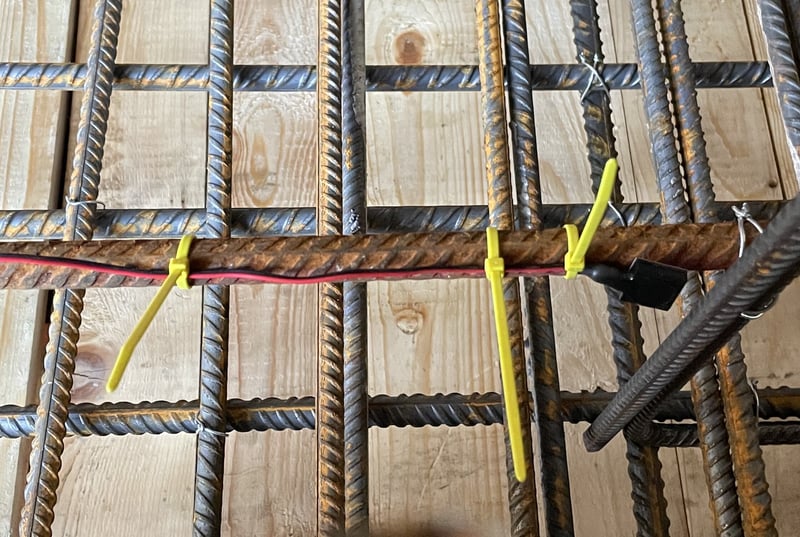
Element dźwiękowy musi pozostać całkowicie wolny od kleju. Alternatywnie czujnik można przymocować do stali zbrojeniowej za pomocą opasek zaciskowych i podstawy samoprzylepnej. - Poprowadź kabel: ułóż kabel bezpiecznie wewnątrz szalunku i zamocuj go za pomocą opasek zaciskowych lub taśmy klejącej.
Łączenie się z Node ISC
- Zamontuj Node ISC: Zainstaluj Node ISC Node punktu pomiarowego, poza szalunkiem, w bezpiecznym miejscu.
- Podłącz przewody czujnika: Podłącz przewody czujnika do analogowego kanału wielofunkcyjnego węzła:
- Odkręć zacisk słupowy, aż odsłonięty koniec przewodu będzie można owinąć raz wokół śruby z gwintem.
- Podłącz czarny przewód do brązowego zacisku (+).
- Podłącz czerwony przewód do białego zacisku (–) tego samego kanału.
- Do każdej pary zacisków lub kanału można podłączyć tylko jeden czujnik drgań.
- Dokręć zaciski: Przykręć zaciski biegunów i dokręć je ręcznie.
.jpg?width=500&height=667&name=IMG_0048%20(1).jpg)
Rozpocznij pomiar
- Włącz węzeł: Dane pomiarowe z podłączonych czujników są odbierane automatycznie.
- Włącz Hub ISC.
- Dokumentacja: Zapisz numer węzła i odpowiadający mu kanał dla każdego czujnika.
06 Aplikacja internetowa
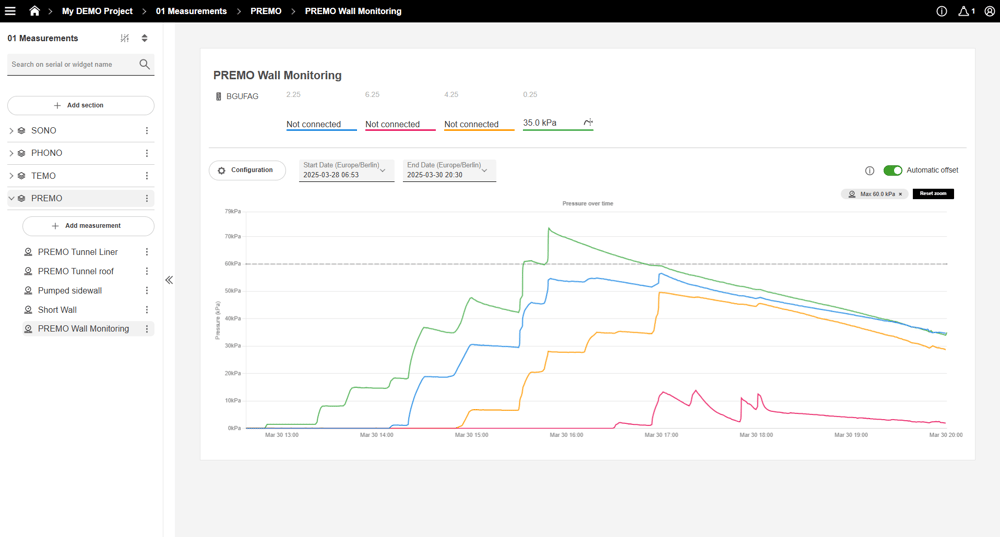
Krok 9: Tworzenie pulpitów nawigacyjnych i raportów w aplikacji internetowej
Otwórz projekt w aplikacji internetowej i utwórz pulpit nawigacyjny. Aby wyświetlić pomiary na pulpicie nawigacyjnym, dodaj nowy widżet, klikając "+ Dodaj pomiar" w żądanej sekcji. Postępuj zgodnie z instrukcjami wyświetlanymi na ekranie, aby połączyć urządzenie z widżetem.
Aby utworzyć raport, kliknij "Konfiguracja" i przewiń w dół do sekcji Raporty.
Uwaga: Jeśli pomiary nie są widoczne, sprawdź wybrany zakres dat i łączność urządzenia.