

Skrócona instrukcja obsługi ISC Link
Zastrzeżenie: Użytkownik jest zobowiązany do przestrzegania i stosowania się do aktualnie obowiązujących instrukcji obsługi wszystkich używanych produktów Vemaventuri.
01 Przygotowanie
Krok 1: Rozpakowanie
Witamy w ISC Link!
W pudełku znajdziesz:
1) 4x ISC Link
2) 2x kabel USB-C do ładowania
.jpg?width=800&height=569&name=1%20(1).jpg)
W zależności od zastosowania opakowanie może również zawierać:
3) Zestaw czujników ciśnienia
4) Cyfrowe czujniki temperatury
.jpg?width=800&height=569&name=2%20(3).jpg)
Krok 2: Ładowanie urządzenia
Przed rozpoczęciem zalecamy pełne naładowanie urządzenia ISC Link.
Użyj dołączonego kabla USB-C, aby podłączyć urządzenie do odpowiedniego źródła zasilania.
.jpg?width=800&height=569&name=4%20(2).jpg)
02 Ustawienia i konfiguracja
Krok 3: Włączanie urządzenia
- Włącz urządzenie ISC Link, naciskając i przytrzymując przycisk ON/OFF przez trzy sekundy.
- Dioda LED urządzenia miga na zielono
Uwaga: Jeśli urządzenie zostało podłączone do poprzedniego projektu:
1. Włącz urządzenie.
2. Naciśnij raz przycisk ON/OFF.
3. Poczekaj, aż zaświeci się zielona dioda LED.
4. Szybko naciśnij przycisk jeszcze 4 razy, aby dioda LED zaczęła migać na zielono.
.jpg?width=800&height=569&name=3%20(2).jpg)
Krok 4: Zeskanuj kod QR
Aby kontynuować, zeskanuj kod QR widoczny z tyłu urządzenia, wprowadź adres URL wyświetlony na ekranie lub po prostu kliknij adres URL (https://insite.peri.app/c) i postępuj zgodnie z instrukcjami wyświetlanymi na ekranie.
Numer seryjny można znaleźć z tyłu urządzenia pod S/N:.
Krok 5: Zaloguj się
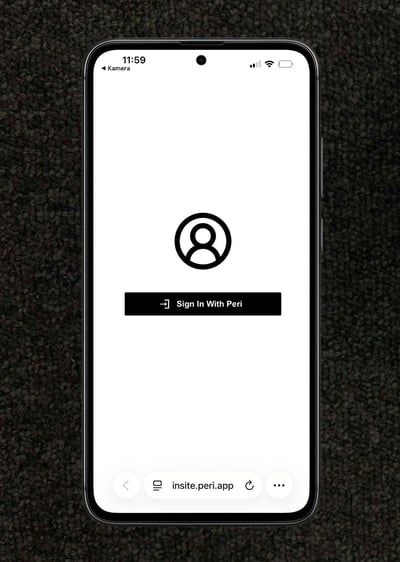
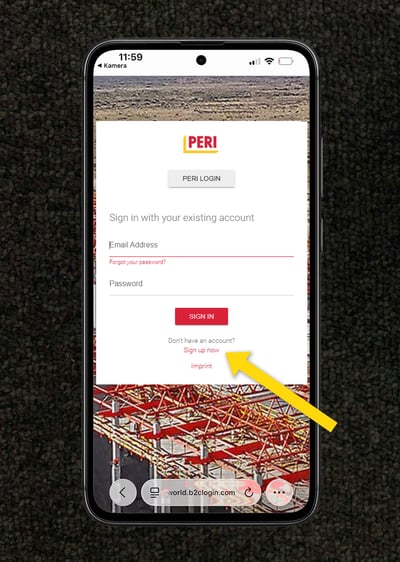
- Kliknij "Zaloguj się w PERI".
Nie martw się o przekierowanie - nasza platforma internetowa wykorzystuje tę samą bezpieczną technologię, co centralny portal klienta PERI, zapewniając płynne działanie. - Zaloguj się przy użyciu swoich poświadczeń lub kliknij "Zarejestruj się teraz", aby utworzyć nowe konto.
Krok 6: Potwierdzenie urządzenia
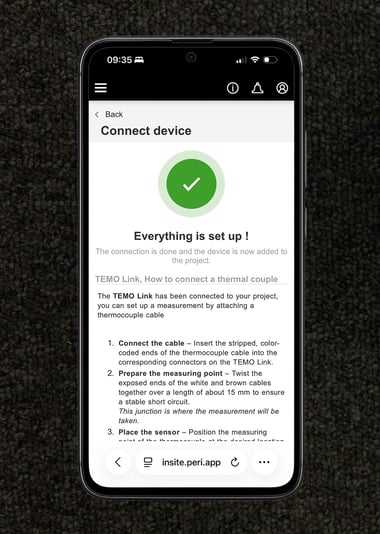
- Po zalogowaniu się TEMO Link automatycznie w aplikacji internetowej po użyciu kodu QR. Jeśli korzystasz z linku, wprowadź numer seryjny, który znajduje się z tyłu urządzenia.
- Po weryfikacji kliknij "Dalej", aby sfinalizować proces połączenia.
.jpg?width=450&height=633&name=8%20(2).jpg)
Krok 7: Wybierz lub utwórz nowy projekt
- Wybierz istniejący projekt:
Jeśli projekt został już utworzony w aplikacji internetowej, wybierz go z listy. - Utwórz nowy projekt:
Jeśli jest to pierwsza konfiguracja, wybierz tę opcję, aby utworzyć nowy projekt. W następnym kroku możesz nazwać swój projekt i zdefiniować jego szczegóły.
Krok 8: Zakończenie konfiguracji projektu
Zakończ konfigurację projektu, wprowadzając wymagane szczegóły:
- Projekt i klient: Dodaj nazwę projektu, nazwę firmy i (opcjonalnie) klienta lub katalog betonu.
- Lokalizacja: Wprowadź adres projektu, prognozę pogody dla miasta i wybierz odpowiednią strefę czasową.
- Jednostki miary: Wybierz jednostkę metryczną, imperialną/amerykańską lub niestandardową i zdefiniuj preferowane jednostki.
.jpg?width=380&height=534&name=7-5%20(1).jpg)
.jpg?width=380&height=534&name=7-6%20(1).jpg)
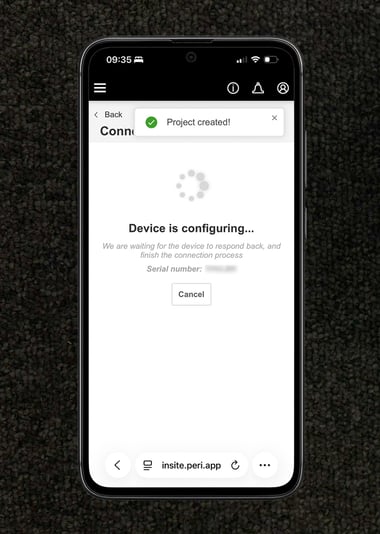
Po wprowadzeniu wszystkich wymaganych informacji naciśnij "Dalej". Urządzenie skonfiguruje się automatycznie.
Poczekaj na zakończenie procesu.
03 Monitorowanie temperatury i dojrzałości betonu
Postępuj zgodnie z instrukcjami zawartymi w tej sekcji, jeśli monitorujesz temperaturę i dojrzałość betonu.
Instalacja i podłączanie czujników temperatury
Każdy kanał (CH-A i CH-B) w ISC Link jeden czujnik temperatury.
Aby zainstalować i podłączyć czujnik temperatury, wykonaj następujące czynności:
- Podłącz złącze czujnika temperatury do CH-A lub CH-B na ISC Link.
.jpg?width=800&height=569&name=6%20(1).jpg)
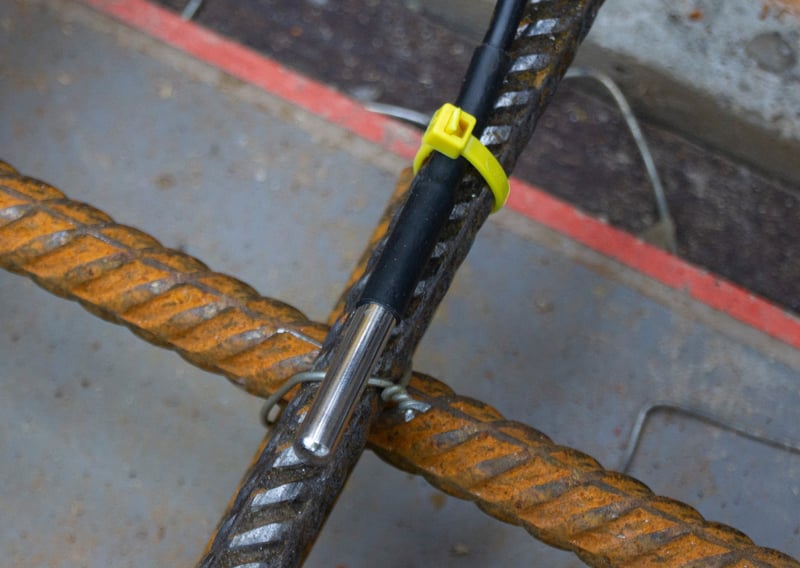
- Umieść końcówkę pomiarową w wybranym miejscu pomiaru.
- Zabezpiecz czujnik w odpowiednim położeniu, na przykład mocując go do pręta zbrojeniowego za pomocą opasek zaciskowych.
Pomiar dojrzałości betonu (opcjonalnie)
Jeśli chcesz zmierzyć dojrzałość betonu, należy go wcześniej skalibrować.
Kalibracja nie jest częścią niniejszego przewodnika szybkiego startu.
Szczegółowe instrukcje można znaleźć w przewodniku szybkiego startu – Kalibracja betonu.
04 Monitorowanie ciśnienia betonu
Postępuj zgodnie z instrukcjami zawartymi w tej sekcji, jeśli monitorujesz ciśnienie betonu.
Uwaga: Określić i zaznaczyć położenie czujników.
– Odległość między czujnikami powinna wynosić około 1,5 m dla ściany o wysokości 8 m.
– Umieścić czujniki w dolnej części szalunku.
– Dodatkowy zestaw czujników zwiększy dokładność pomiaru.
Przygotowanie
- Sprawdź czujniki, kable, złącza, obudowy i membrany pod kątem uszkodzeń.
- Upewnij się, że czujniki są wolne od pęcherzyków powietrza.
- Przygotuj potrzebne narzędzia:
- Wiertło
- Wiertło otworowe 50 mm z wiertłem centralnym
- Śruby
- Smar (np. wazelina)
Instalacja czujników
- Wywierć otwór
Wywierć otwór o średnicy 50 mm w szalunku za pomocą otwornicy.
→ Upewnij się, że jest wystarczająco dużo miejsca na obudowę czujnika.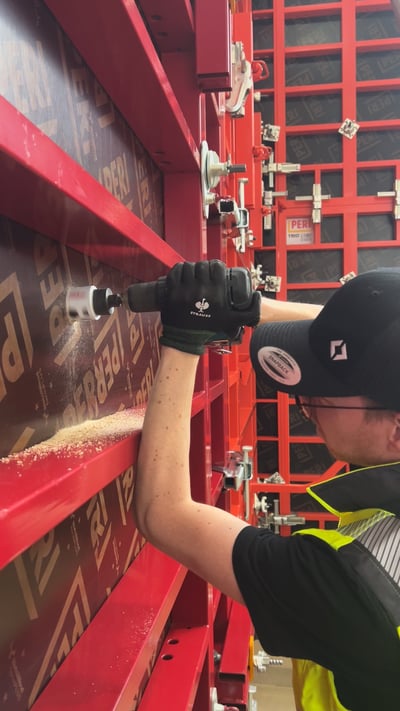
- Nasmarować czujnik
Delikatnie nasmarować membranę i obudowę (zalecane: wazelina).
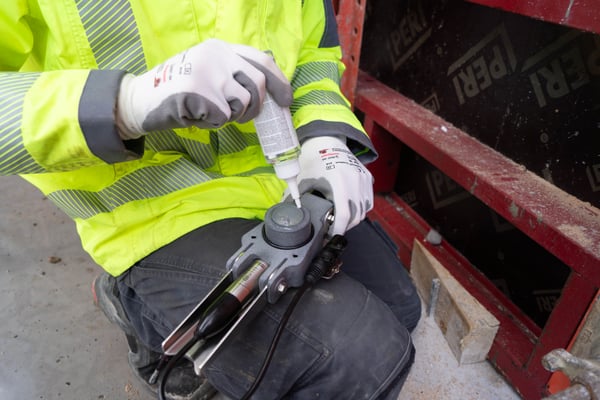
- Umieść czujnik
Umieść czujnik na szalunku i wywierć otwory na śruby. - Napraw czujnik
Przymocuj czujnik za pomocą 3 śrub.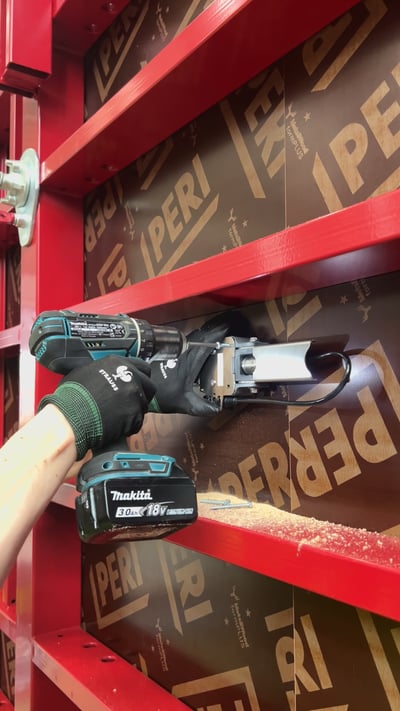
- Podłącz czujniki
Do podłączenia czujników należy użyć kabli XLR.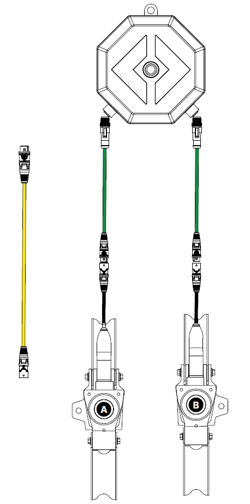
Podłączenie i uruchomienie
- Zamontuj ISC Link
Przymocuj ISC Link w pobliżu czujnika. - Podłącz czujnik
Podłącz czujnik do złącza CH-A lub CH-B urządzenia ISC Link. - Włącz ISC Link
Pomiar rozpocznie się automatycznie. - Dokumentacja
Zapisz ISC Link oraz położenie czujnika lub wysokość montażu.
Uwaga:
Dostępnyjest osobny skróconyprzewodnik „Quick Start Guide – Maintenance” (Szybki przewodnik „ ” – Konserwacja ), zawierający szczegółowe instrukcje dotyczące wymiany membrany, uzupełniania glicerolu i odpowietrzania.
05 Aplikacja internetowa
Krok 9: Tworzenie pulpitów nawigacyjnych i raportów w aplikacji internetowej
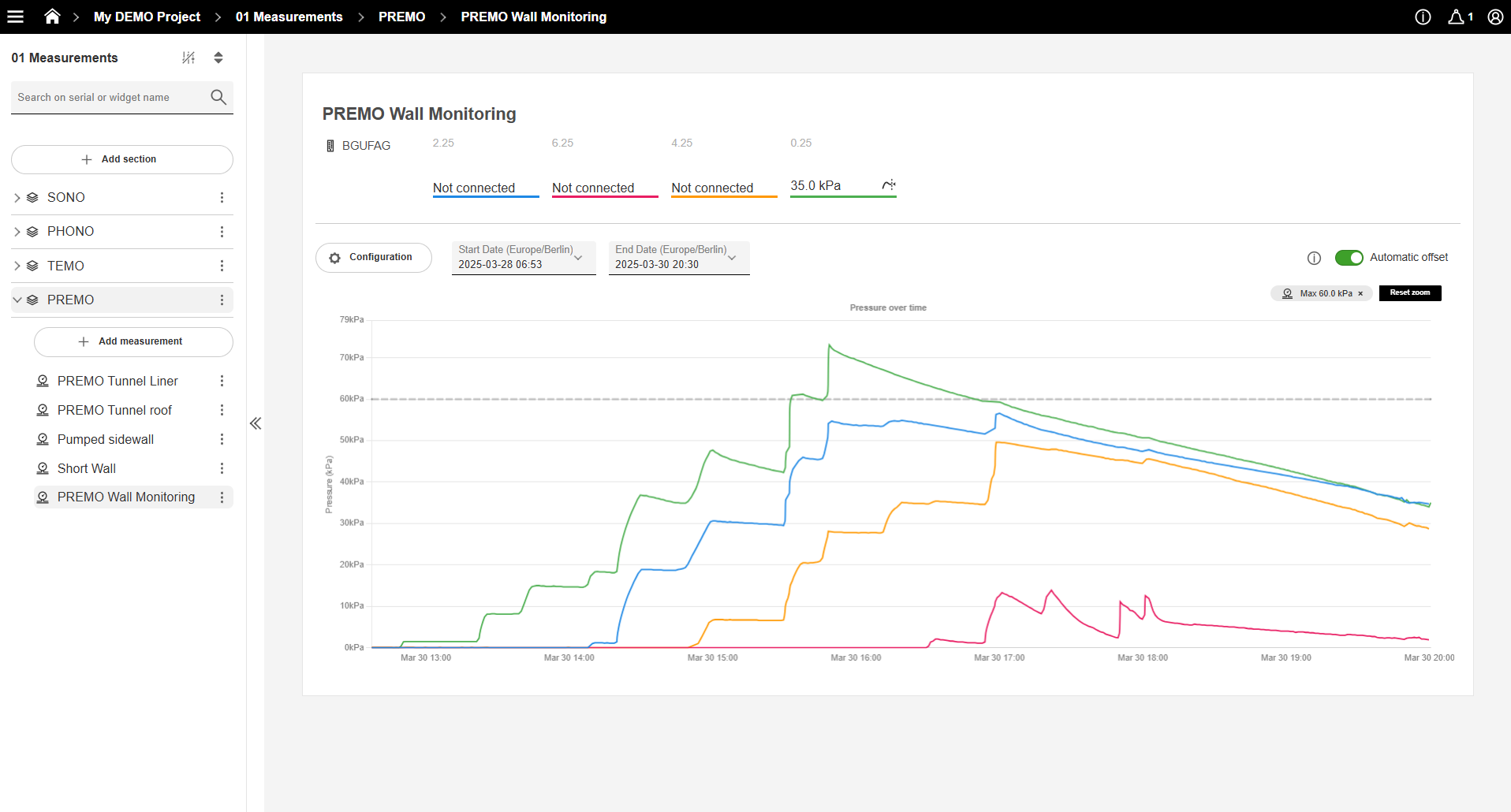
Otwórz projekt w aplikacji internetowej i utwórz pulpit nawigacyjny. Aby wyświetlić pomiary na pulpicie nawigacyjnym, dodaj nowy widżet, klikając "+ Dodaj pomiar" w żądanej sekcji. Postępuj zgodnie z instrukcjami wyświetlanymi na ekranie, aby połączyć urządzenie z widżetem.
Aby utworzyć raport, kliknij "Konfiguracja" i przewiń w dół do sekcji Raporty.
Uwaga: Jeśli pomiary nie są widoczne, sprawdź wybrany zakres dat i zweryfikuj łączność urządzenia.